子どもの絵をアニメーションにする一番速い方法は、AI アニメーションアプリを使うことです。絵を撮影する → アニメーションのエフェクトテンプレートを選ぶ → AI が自動で動画を生成。MagicBrew の場合、ほとんどの動画は約65秒で完成し、1080p フルHD で出力されます。アニメーションや絵の経験は一切不要です。
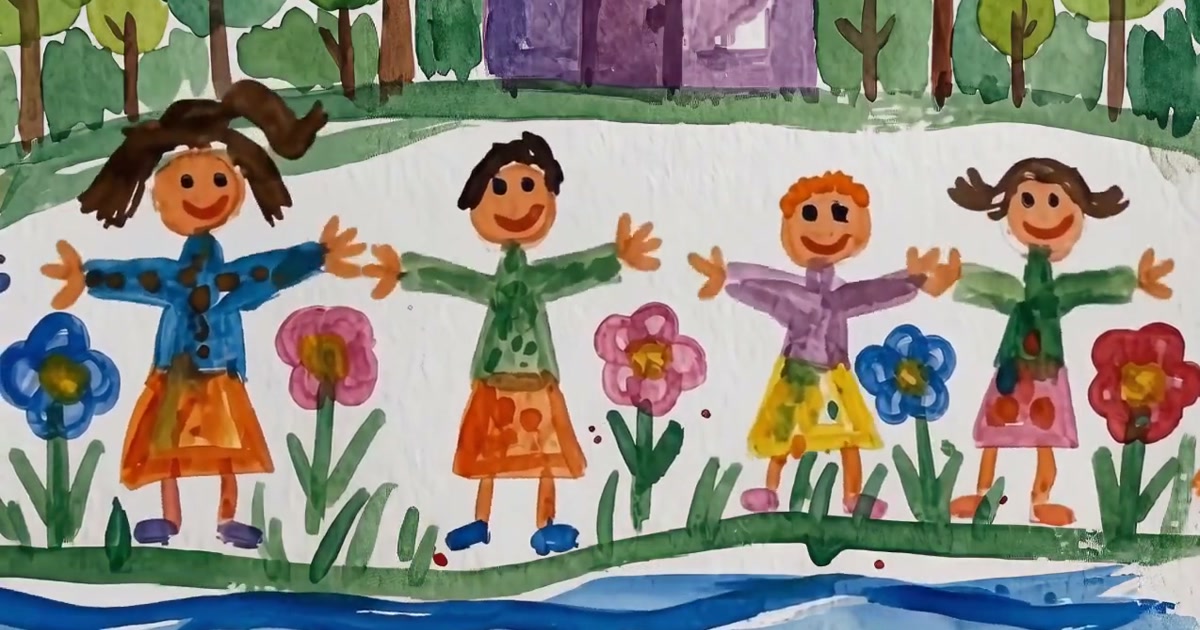
どのご家庭のスマホにも、子どもの絵の写真が何十枚も眠っているのではないでしょうか。ぐにゃぐにゃの恐竜、家より大きな太陽、家族みんなで手をつないだ落書き。冷蔵庫に貼られ、ファイルにしまわれ、そして少しずつ忘れられていきます。
実はスマホ1台あれば、そんな絵を「生き返らせる」ことができます——恐竜がまばたきし、太陽が輝き、絵の中の家族が動き出すのです。この記事では子どもの絵をアニメーションにする3つの方法を比較し、いちばん簡単なやり方を MagicBrew を使って解説します。撮影からシェアまで、かかる時間はわずか1〜2分です。
なぜ子どもの絵をアニメーションにする価値があるのか?
1本の動く動画は、子どもには創作の達成感を、親には保存・シェアしやすい思い出の記録を、同時に届けてくれるからです。
子どもにとって、自分の作品が動き出すのを見ること——「ぼくの描いた絵がアニメになった!」——は何より直接的なフィードバックで、この驚きが「もっと描きたい」という気持ちにつながります。親にとっても、アニメーション動画は静止画より活用の幅が広く、誕生日のふり返り動画や成長記録にしたり、家族グループに送っておじいちゃんおばあちゃんに見せたりできます。
「すごい特効ツール!子供の絵が動画になって、子供が大興奮でした。ずっと続けてとせがまれています!」
— MagicBrew App Store ユーザーレビュー(App Store 4.9点、2,400件以上のレビュー)
子どもは励まされ、親には記念が残る——これこそ、1分かけて絵をアニメーションにする一番の理由です。
絵をアニメーションにする3つの方法を比較
絵をアニメーションにする方法は主に3つ:手描きのコマ撮りアニメ、アニメ制作ソフト、そして AI アニメーションアプリです。違いは、かかる時間と技術的なハードルにあります。
| 方法 | 所要時間 | 技術的ハードル | 費用 | 向いている人 |
|---|---|---|---|---|
| 手描きコマ撮り(パラパラ漫画) | 数時間〜数日 | 中:同じキャラクターを繰り返し描く必要あり | ほぼ無料(紙とペン) | 手作りの過程を楽しみたい親子 |
| アニメ制作ソフト (FlipaClip、Procreate Dreams など) |
数時間〜 | 高:タイムライン、レイヤー、キーフレームの学習が必要 | 無料〜数千円 | 動きの細部まで自分で制御したい人 |
| AI アニメーションアプリ (MagicBrew) |
約1〜2分 | 低:撮影+テンプレート選択、経験ゼロでOK | 無料ダウンロード、追加はクレジット制(サブスクなし) | すぐに結果を見て手軽にシェアしたい保護者 |
まとめると:子どもと一緒に「アニメを作る過程」そのものを楽しみたいなら、手描きコマ撮りは素敵な週末のアクティビティです。1コマ1コマを細かくコントロールしたいなら、アニメ制作ソフトが向いています。しかし手早く絵を動かして家族や友だちにシェアすることが目的なら、AI アプリが最もハードルの低い選択肢です。以下、MagicBrew を使った手順を詳しく紹介します。
MagicBrew で絵をアニメーションにする:3ステップ解説
MagicBrew は Cardinal Blue Software が開発した AI 画像・動画クリエイティブツールで、App Store で 4.9 点、2,400 件以上のレビューを獲得しています。「テンプレート方式」を採用しているため、AI プロンプトの入力は一切不要——テンプレートを選ぶだけで生成できます。
1子どもの絵を撮影する
MagicBrew を開き、カメラで絵を直接撮影するか、アルバムから撮影済みの写真を選びます。紙に描いた絵でも、タブレットのデジタルイラストでも大丈夫です。
撮影のコツ(写真の質が良いほど、アニメーションの仕上がりも良くなります):
- 光を均一に:自然光が十分に入る窓辺で撮影し、電気スタンドの直射による反射を避けましょう。
- 真上から撮る:絵をテーブルに平らに置き、スマホを絵と平行に保って真上から撮ると歪みを防げます。
- 影を避ける:自分の手やスマホの影が絵に落ちないように注意しましょう。
2アニメーションのエフェクトテンプレートを選ぶ
MagicBrew には数百種類の AI エフェクトテンプレートが用意されており、コンテンツチームが毎日新しいテンプレートを追加しています。ファンタジー、アニメーション、季節イベントなどテーマもさまざま。子どもの絵を動かすなら、まずアニメーション系やファンタジー系のテンプレートを試してみましょう——タップするだけで適用でき、テキスト入力は一切不要です。
3生成して、家族みんなにシェアする
生成をタップすると AI がバックグラウンドで処理を進め、ほとんどの動画は約65秒で完成します——その間、子どもと一緒に他のテンプレートを眺めていてもOK。完成した動画は 1080p フルHD で、次のことができます:
- スマホのアルバムに保存
- Instagram(リールを含む)、Threads、Facebook にワンタップでシェア
- 「ビフォー・アフタープレビュー」機能で、元の絵とアニメーションを並べて比較
3つのステップ、1〜2分——子どもの絵は紙の上から動画の中へ。これが、絵をアニメーションにする一番シンプルな道のりです。
どんな絵が一番きれいに仕上がる?
主役がはっきりしていて、輪郭が明確で、色のコントラストが強い絵が最も効果的です——とはいえ、ほとんどすべての子どもの絵で生成できます。具体的には:
- 主役がはっきりした絵:人物、動物、恐竜、車、ロボットなど——AI が主体を認識でき、動きがより自然になります。
- 輪郭が明確で色のコントラストが強い絵:クレヨンやカラーペンのような彩度の高い画材は、生成結果がとても映えます。
- 画材は何でもOK:水彩、鉛筆デッサン、白黒の線画でも大丈夫。AI が絵の内容に合わせてエフェクトを自動調整します。
1回目の生成が期待どおりでなくても、別のテンプレートに変えてもう一度試すと驚きの結果になることがよくあります——同じ絵でも、テンプレートによってまったく違う動きを見せてくれるのです。一言でまとめると:主役がはっきりした絵ほど映えますが、どんな絵もまずは試してみる価値があります。
できあがったアニメーションの使い道は?5つのアイデア
- 成長記録:各時期の代表作をアニメーションにして、子ども専用の「作品アニメ集」を積み重ねる。
- 誕生日動画:子ども自身が描いた絵でお祝いアニメーションを作れば、既製素材よりずっと心のこもった一本に。
- 祖父母へのプレゼント:家族グループに送って、おじいちゃんおばあちゃんに孫の絵が「動く」ところを見せてあげる。
- 学校での発表:図工作品展やクラスの発表会で、アニメーションにした作品はひときわ目を引きます。
- 創作のモチベーションに:「描き終わったら動かそうね」と子どもと約束して、お絵かきを毎週の親子の習慣に。
5つの使い道に共通する核心はひとつ:自分の創作が大切に扱われていると、子どもに伝わることです。
よくある質問(FAQ)
子どもの絵をアニメーションにするのに費用はいくらかかりますか?
MagicBrew の場合、アプリは無料でダウンロードでき、無料クレジットも付いています。さらに生成回数が必要な場合は、$2.99、$5.99、$13.99(米ドル)のクレジットパックを購入できます。クレジット制でサブスクリプションはなく、必要な分だけ購入できます。
絵が描けなくても、アニメーションの知識がなくても作れますか?
作れます。MagicBrew はテンプレート方式なので、アニメーションの知識も AI プロンプトの入力も不要です。絵を撮影してテンプレートをタップすれば、AI が自動的に仕上げてくれます。
1枚の絵がアニメーションになるまでどのくらいかかりますか?
ほとんどの動画は約65秒で生成完了し、撮影からシェアまでの全工程は1〜2分程度です。生成はバックグラウンドで進むため、画面の前で待ち続ける必要はありません。
どんな絵が一番きれいに仕上がりますか?
主役がはっきりしていて、輪郭が明確で、色のコントラストが強い絵が最も効果的です。クレヨン、カラーペン、水彩、鉛筆画のいずれにも対応しています。
生成した動画はどこにシェアできますか?
動画は 1080p フルHD で出力され、Instagram(リールを含む)、Threads、Facebook に直接シェアできます。アルバムに保存してから、お好きなプラットフォームにアップロードすることも可能です。
Android でも使えますか?
MagicBrew は現在 iOS のみで提供されており、Apple App Store から無料でダウンロードできます。Android 版の提供予定は現時点では発表されていません。
写真が斜めになったり影が入ったりした場合はどうすればいいですか?
光が十分に入るテーブルに絵を平らに置き、スマホを絵と平行に保って真上から撮影し、直射光を避けましょう。輪郭と色がはっきりしているほど、アニメーションの仕上がりが良くなります。
子どもの絵を動かす準備はできましたか?
MagicBrew を無料でダウンロード。絵を撮影してテンプレートを選べば、1分後にはお子さんにサプライズを届けられます。
 App Store で無料ダウンロード